
怕麻煩又擔心被盜的你有福了!【BitoPro 通行密鑰 Passkey】設定與使用全攻略
BitoPro
幣託 BitoPro 新增「通行密鑰」功能啦!想要光速登入 BitoPro 的你,快來看看怎麼設定

※目前僅能在 BitoPro APP 提供通行密鑰設定功能
iOS 系統下載請至:iOS App Store
Android 系統下載請至:Google Play
本篇教學適用對象
- Android: 系統為 Android 14 以上+裝置有生物辨識功能(指紋解鎖/臉部辨識)
- iOS :系統為 16 以上+裝置有生物辨識功能(指紋解鎖/臉部辨識)
1. 什麼是「通行密鑰」
「通行密鑰」就像一把萬能感應鑰匙,讓你不需輸入密碼,只需用手機的指紋解鎖/臉部辨識,就能快速登入 BitoPro APP。
2. 設定「通行密鑰」的好處
- 多一層安全保障,大幅提升帳號安全性
「通行密鑰」是藏在手機的電子鎖,擁有高強度的加密技術,不像傳統密碼容易被駭客破解。
例:沒有你的指紋解鎖/臉部辨識,即使裝置不見,帳號也不會被盜用。
- 登入/提領效率光速提升
過往登入/提領需要在輸入密碼後,再收簡訊、電子郵件驗證碼,過程繁複,還可能收到釣魚信和釣魚簡訊。
啟用「通行密鑰」後,不必輸入密碼、驗證碼,使用指紋解鎖/臉部辨識,就能快速登入和提領。
- 密碼不怕忘,通行密鑰跟著你
:帳號密碼一大堆,輸入密碼不停顯示錯誤,最後顯示要重設密碼
:帳號密碼記不住,記在手機記事本,雖然好找但是不安全
有「通行密鑰」後,不必擔心遇到以上情況,「通行密鑰」會跟著你的帳號,讓你輕鬆快速登入。
3. 新增通行密鑰
以下均使用 BitoPro APP iOS 版本示範
1.
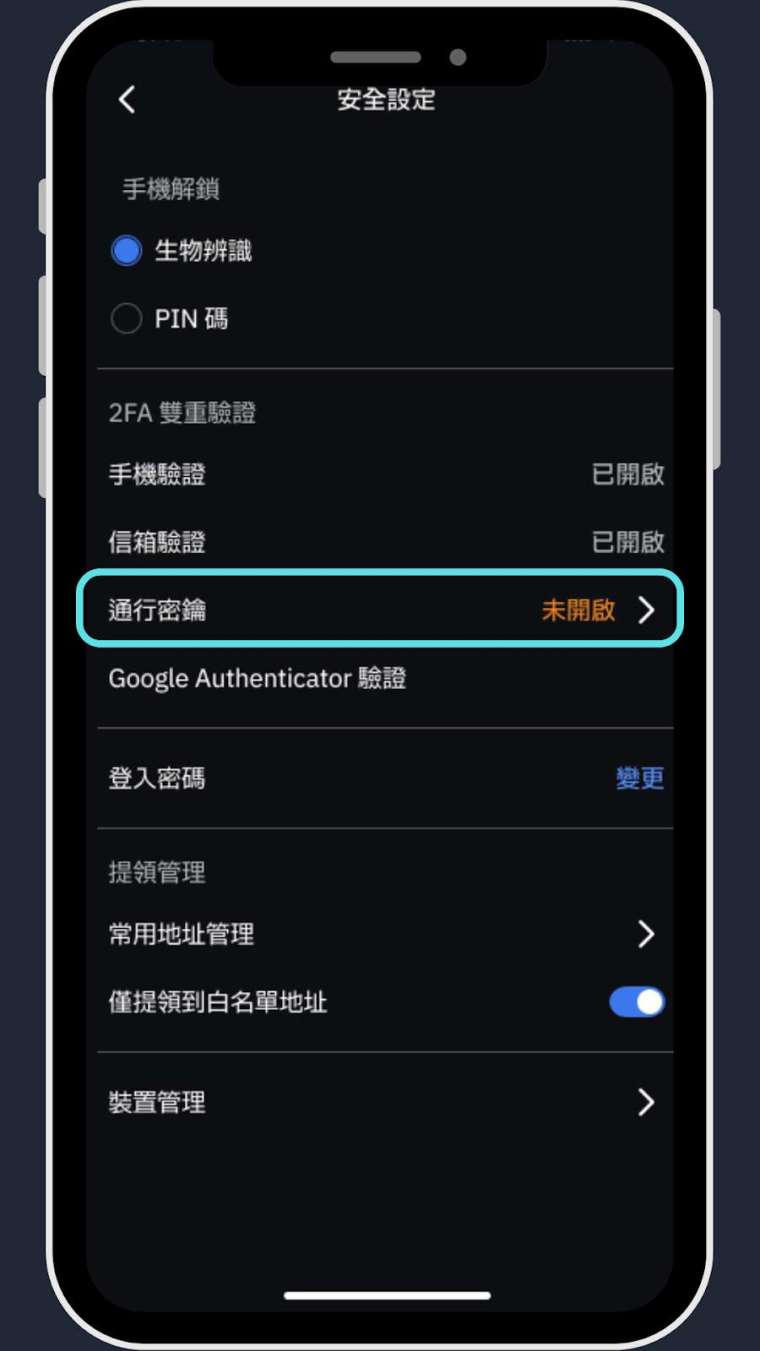
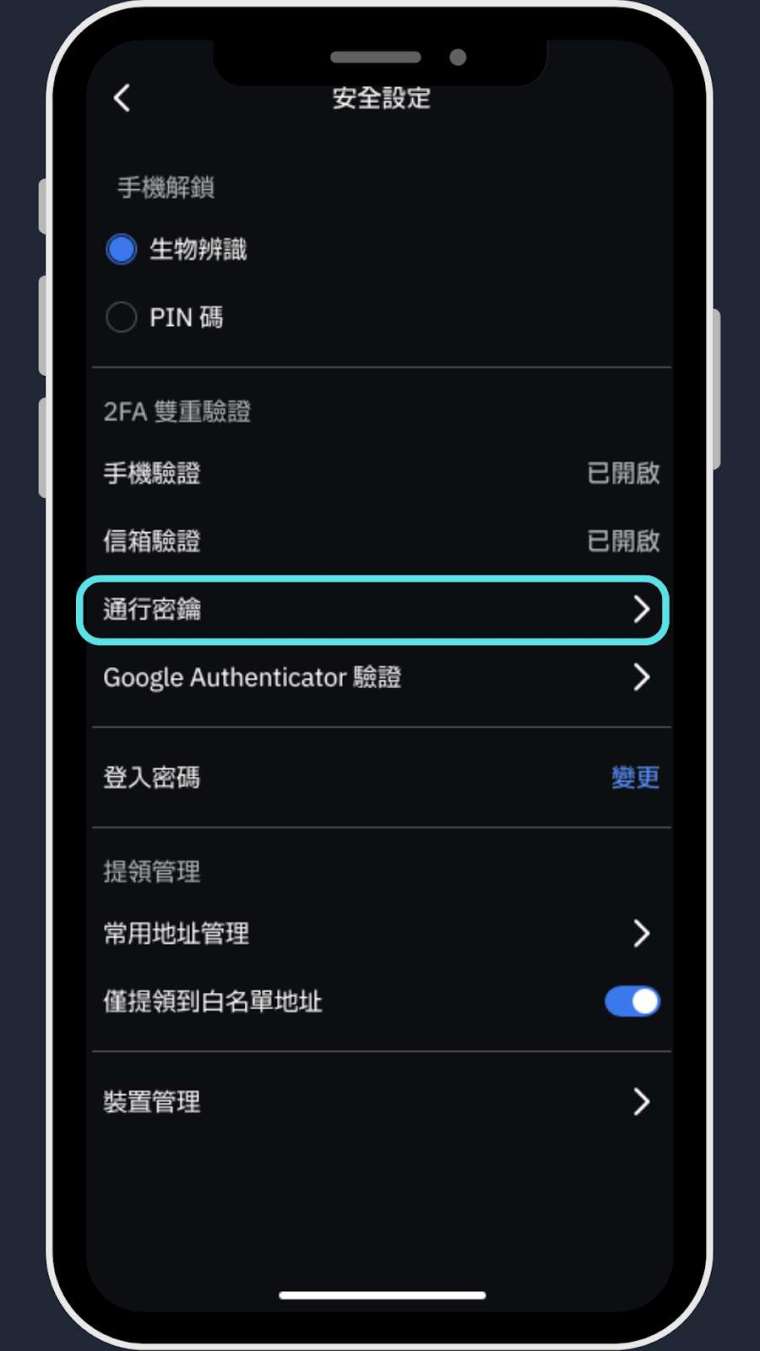
開啟 BitoPro APP ➡︎ 點擊右下角「帳戶」➡︎ 點擊「安全設定」➡︎ 點擊「通行密鑰」
2.
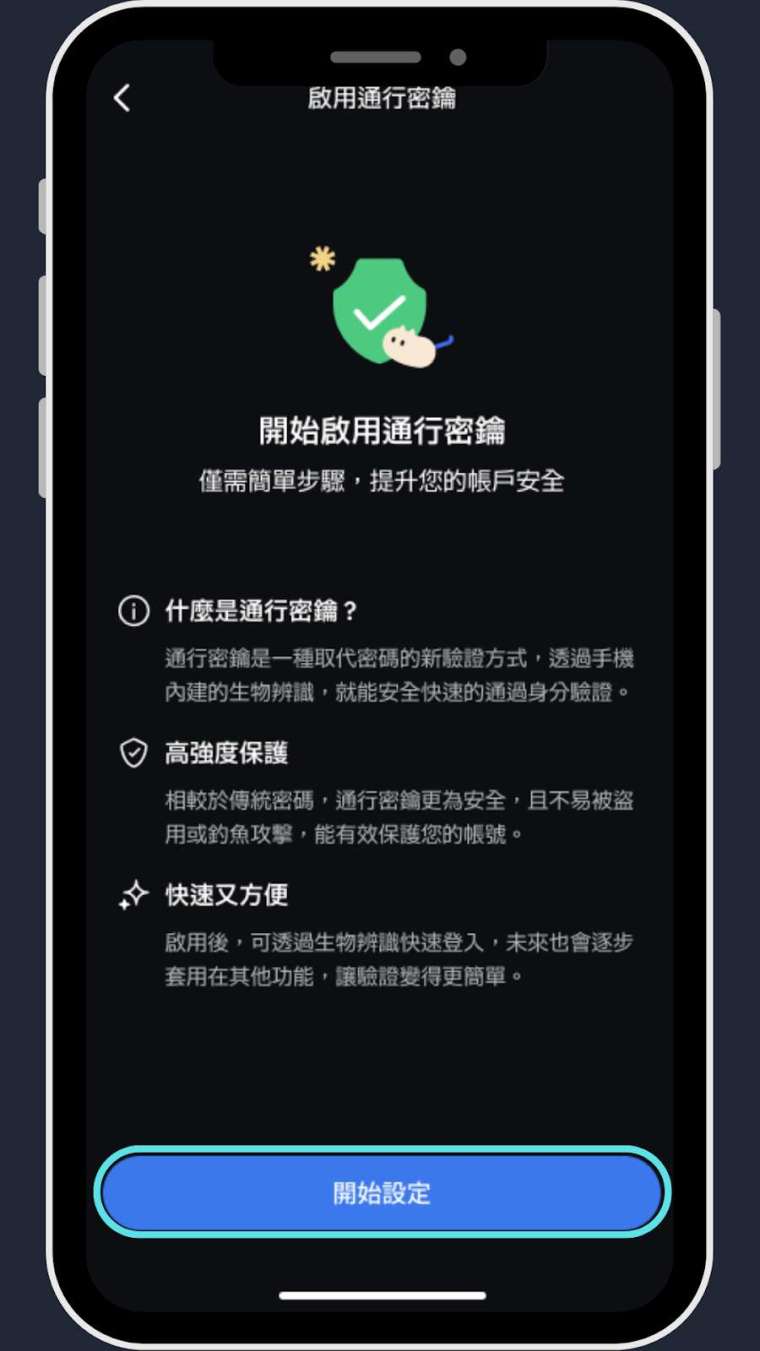
點擊「開始設定」
3.
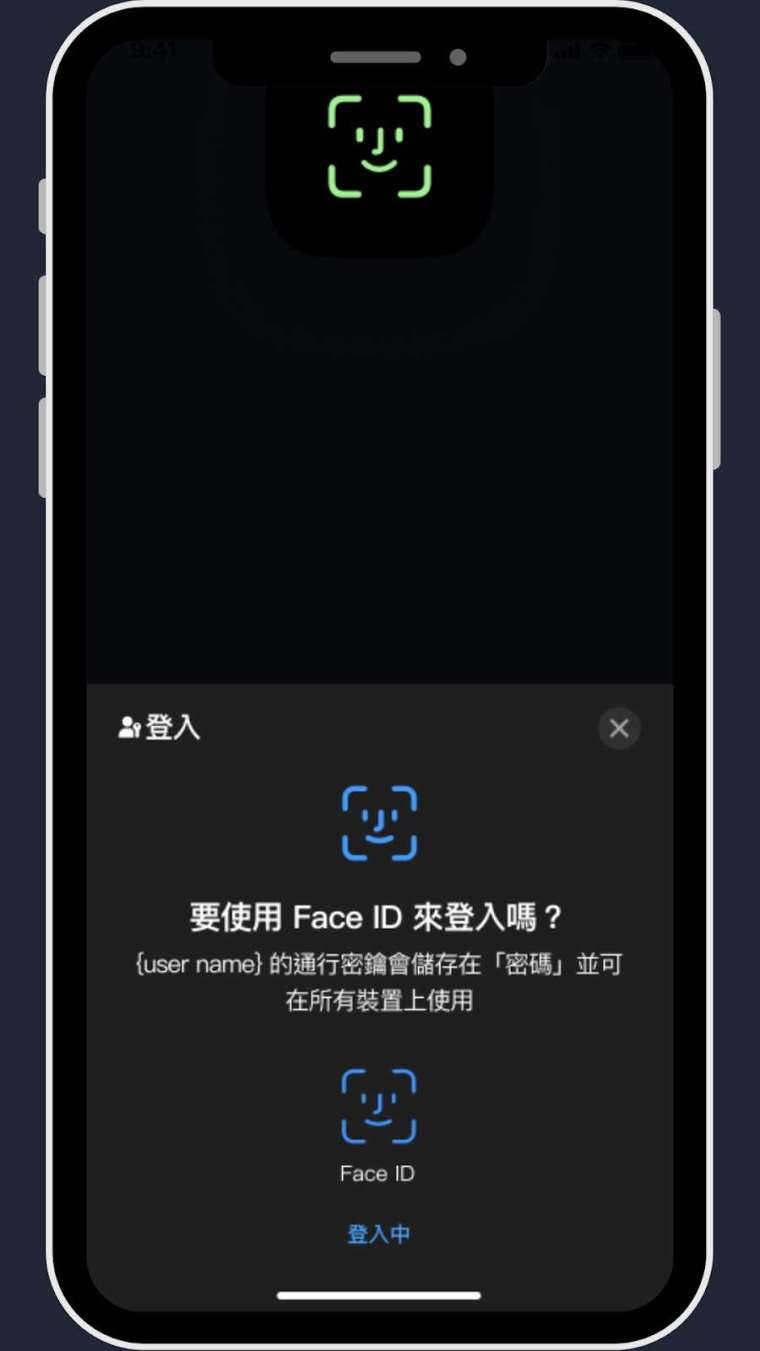
開啟手機指紋解鎖/臉部辨識
4.
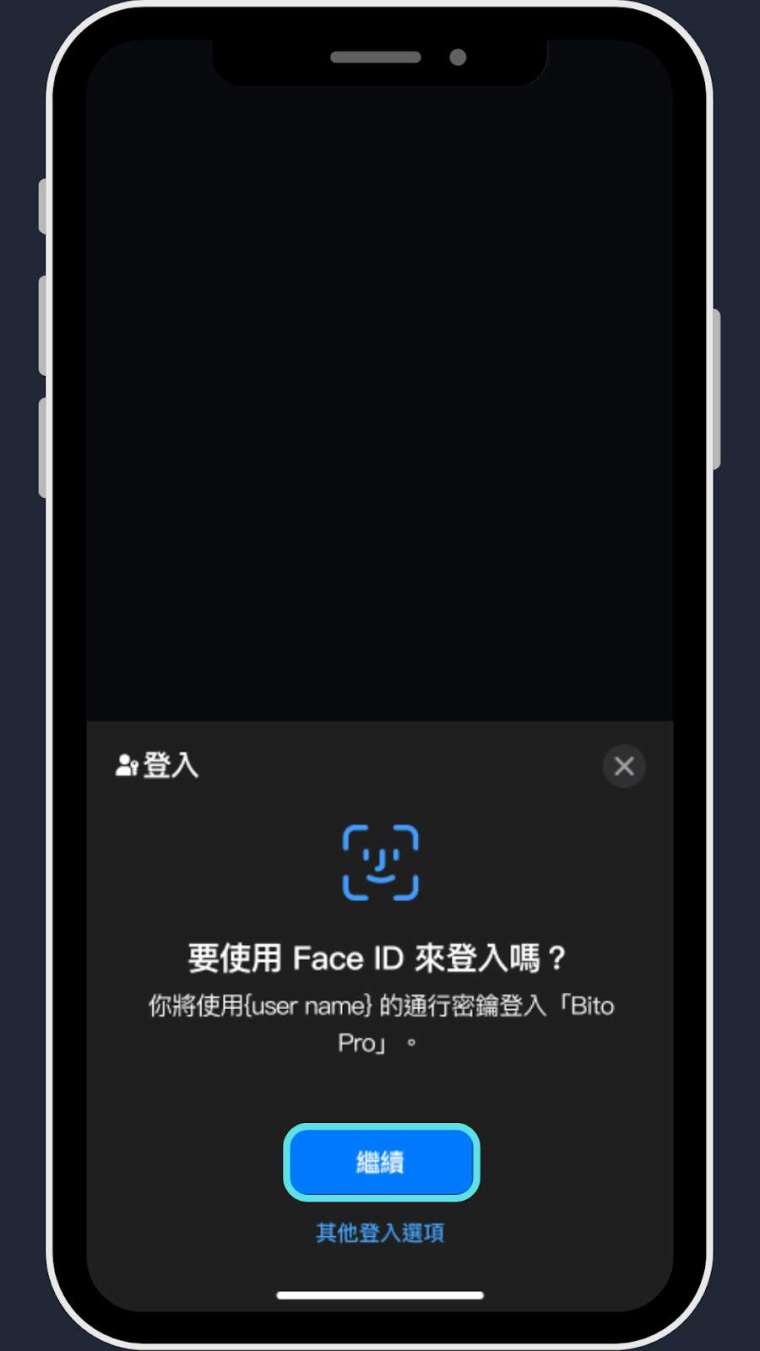
點擊「繼續」
5.
通行密鑰設定成功!「未開啟」字樣消失!
同場加映:使用通行密鑰登入/提領
A. 使用通行密鑰登入
1.
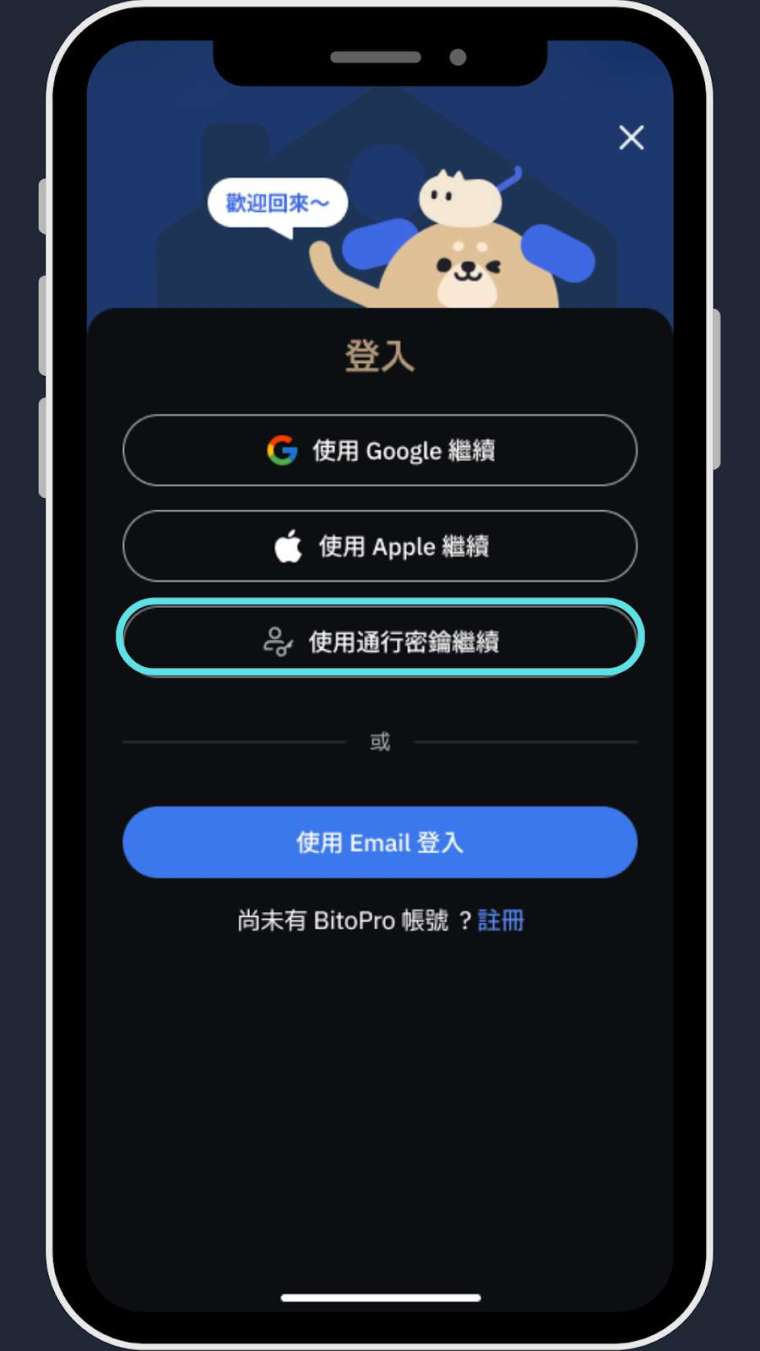
點擊「使用通行密鑰繼續」
2.
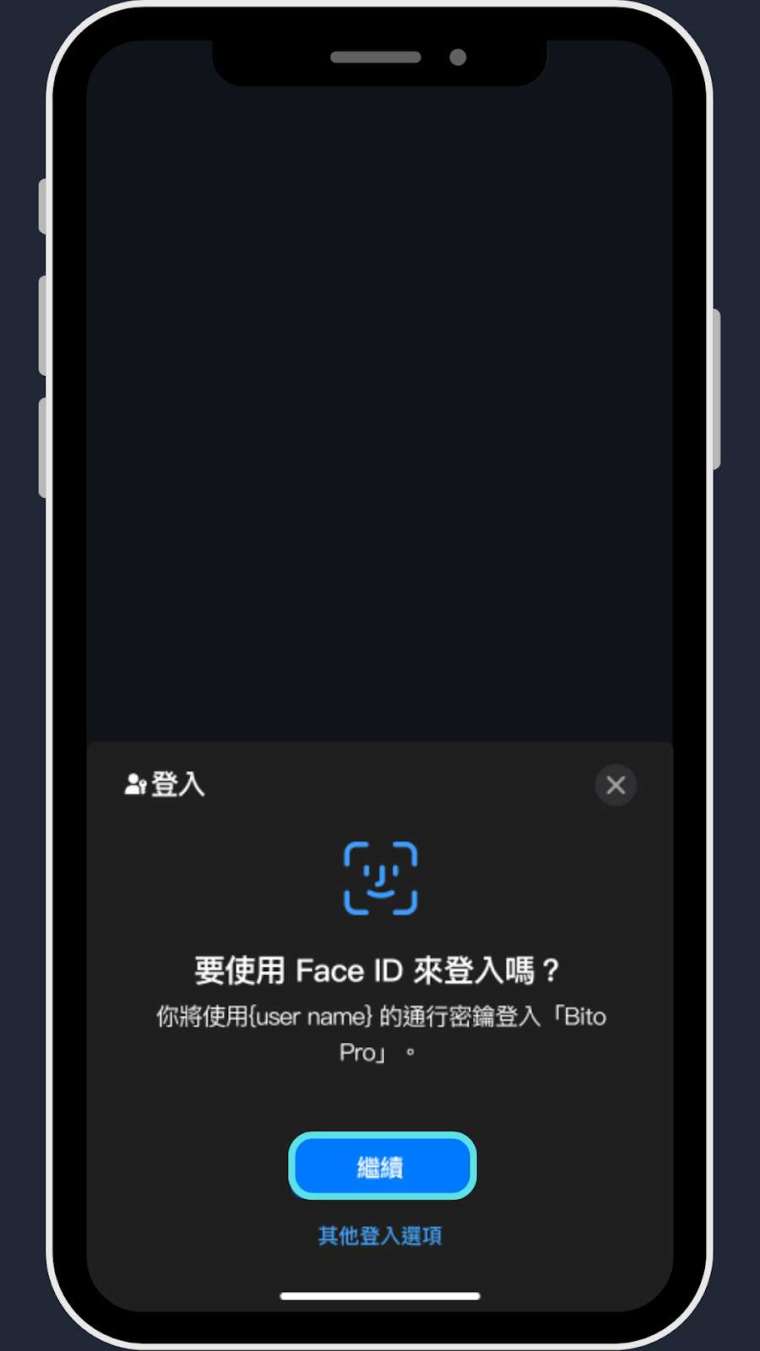
使用手機指紋解鎖/臉部辨識,即可完成登入
B. 使用通行密鑰進行提領驗證
1.
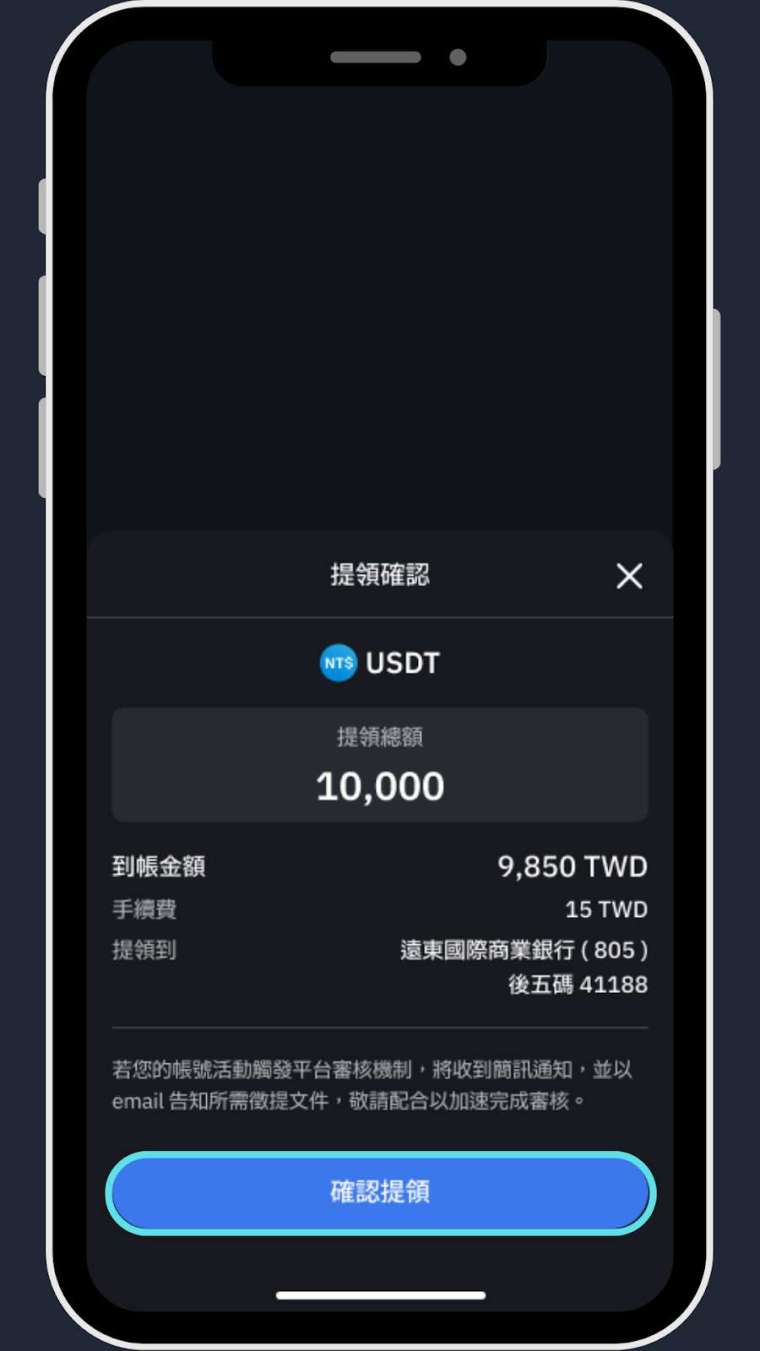
點擊「確認提領」
2.
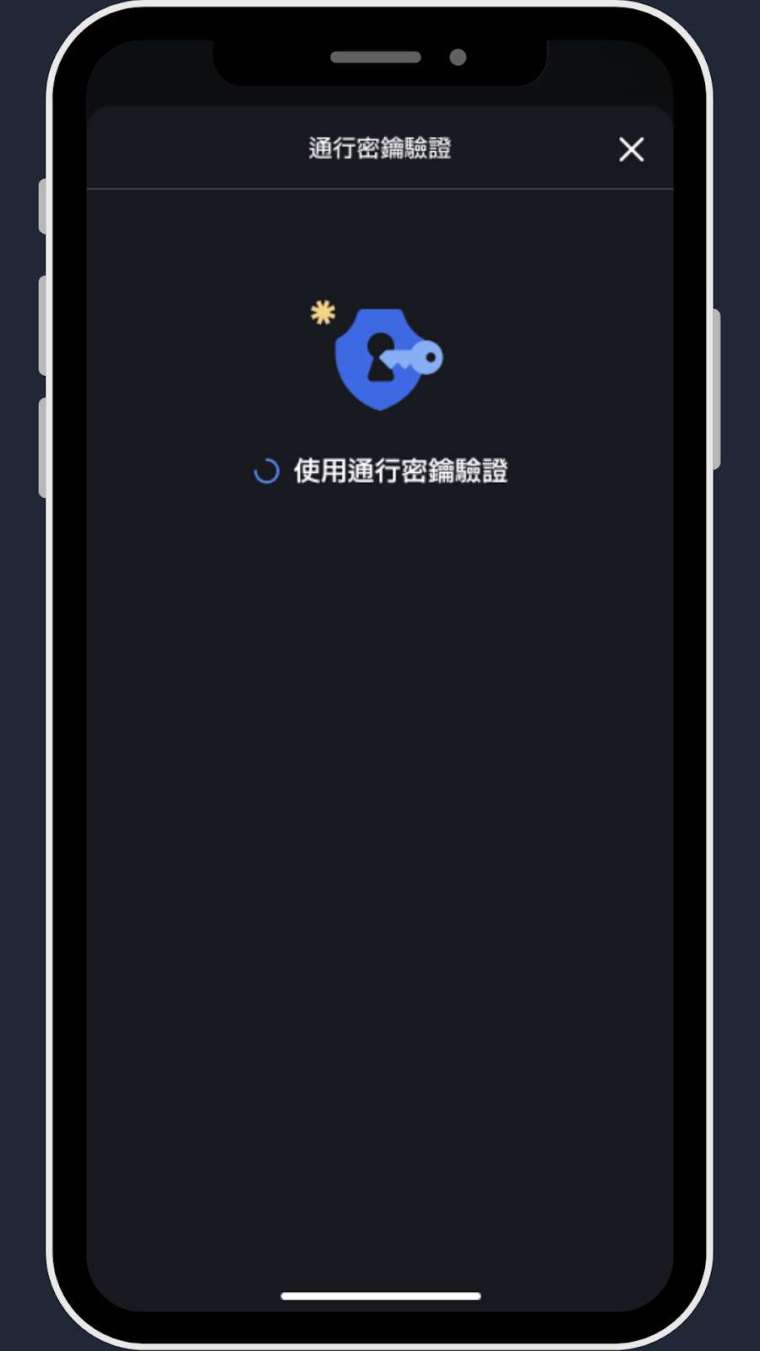
通行密鑰載入
3.
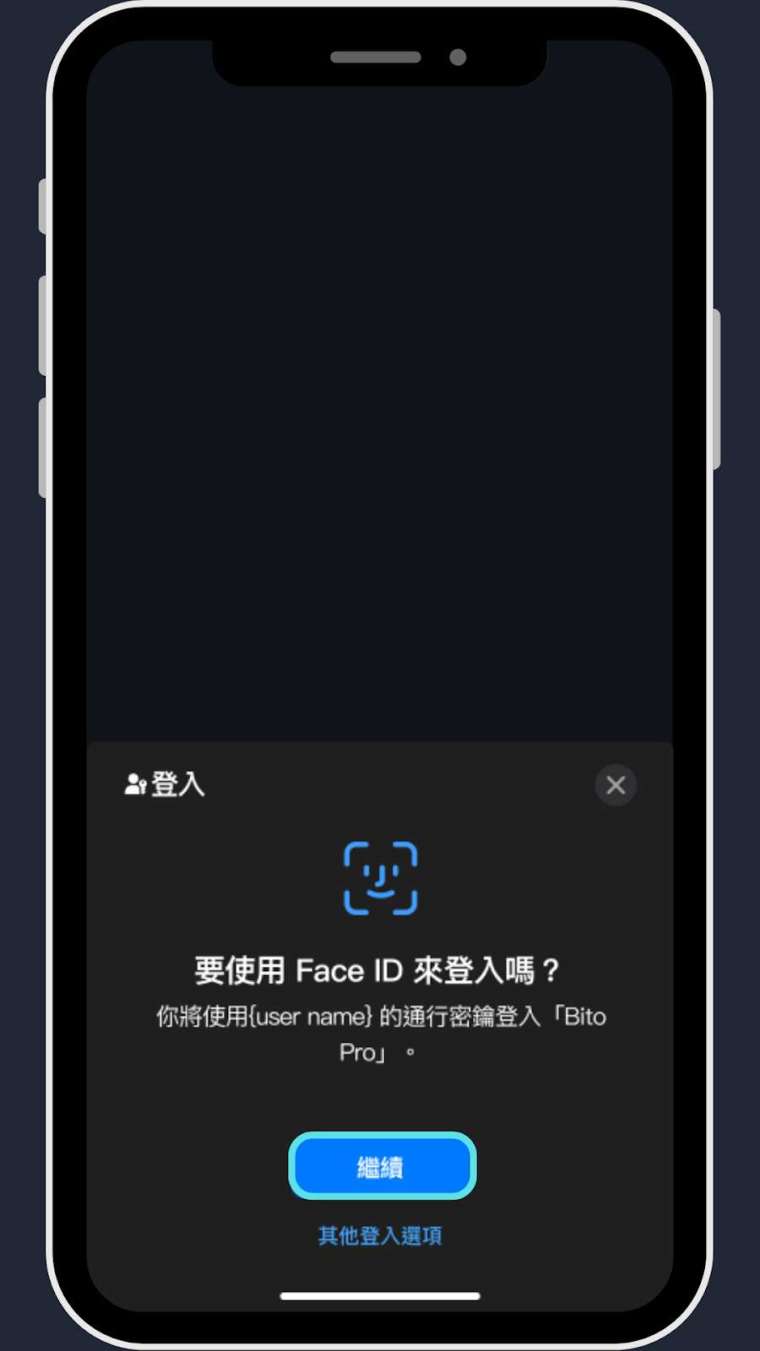
使用手機指紋解鎖/臉部辨識,即可完成提領
4. 刪除通行密鑰
以下均使用 BitoPro APP iOS 版本示範
1.
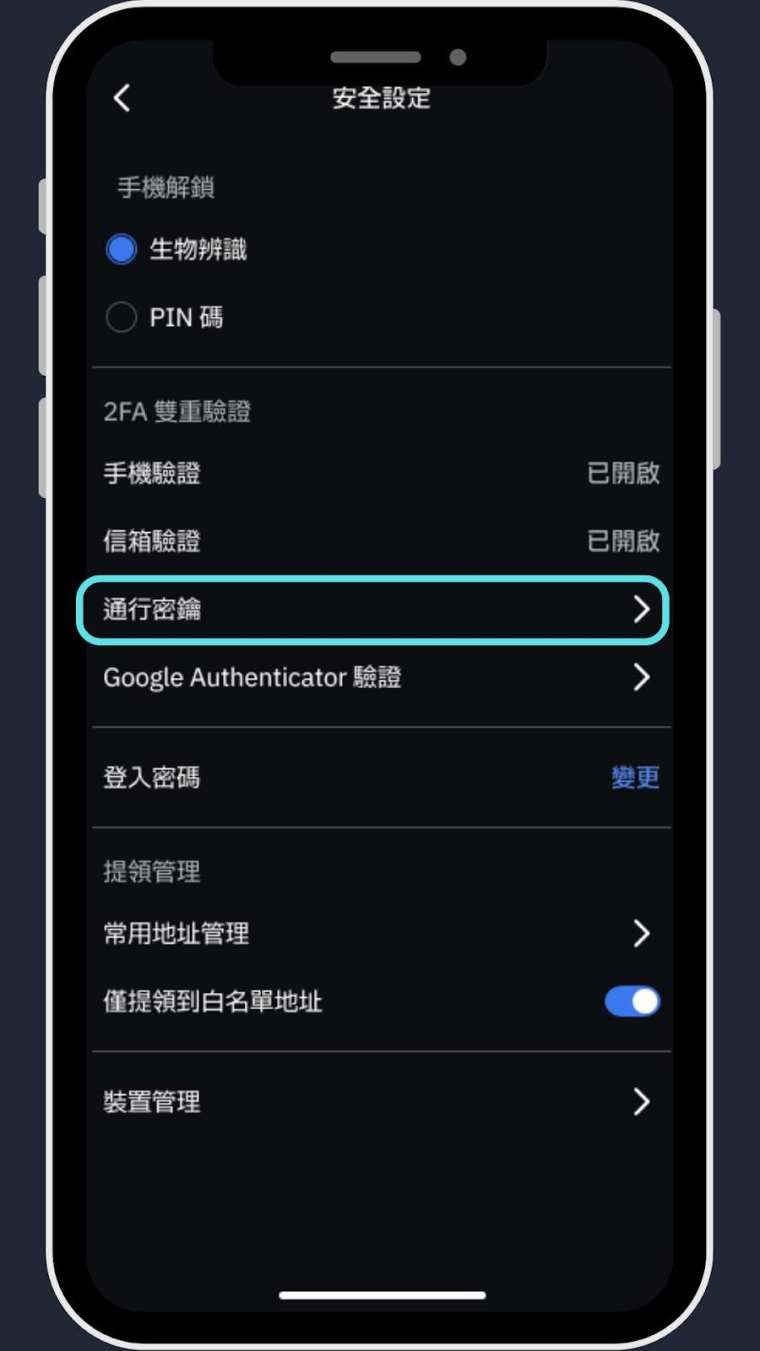
開啟 BitoPro APP ➡︎ 點擊右下角「帳戶」➡︎ 點擊「安全設定」➡︎ 點擊「通行密鑰」
2.
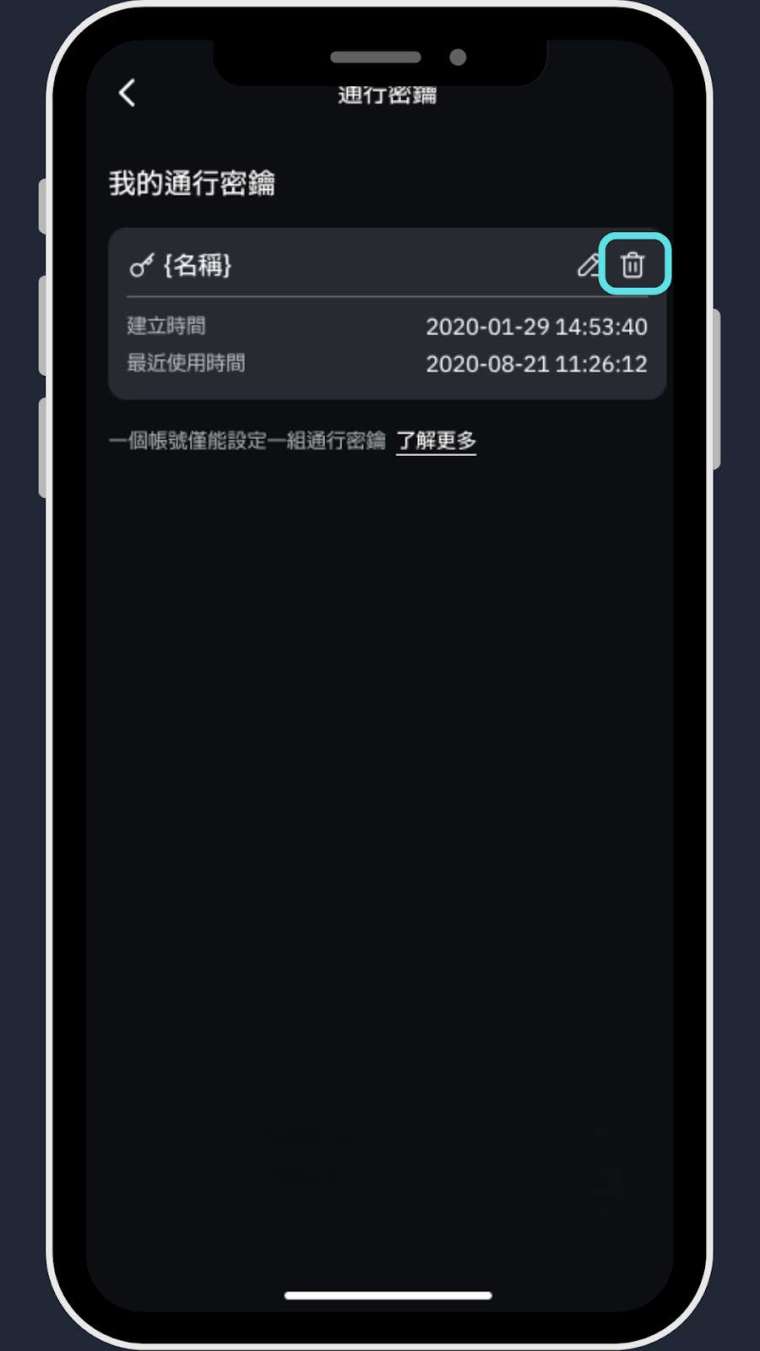
點擊右上角垃圾桶圖案,進入刪除通行密鑰介面
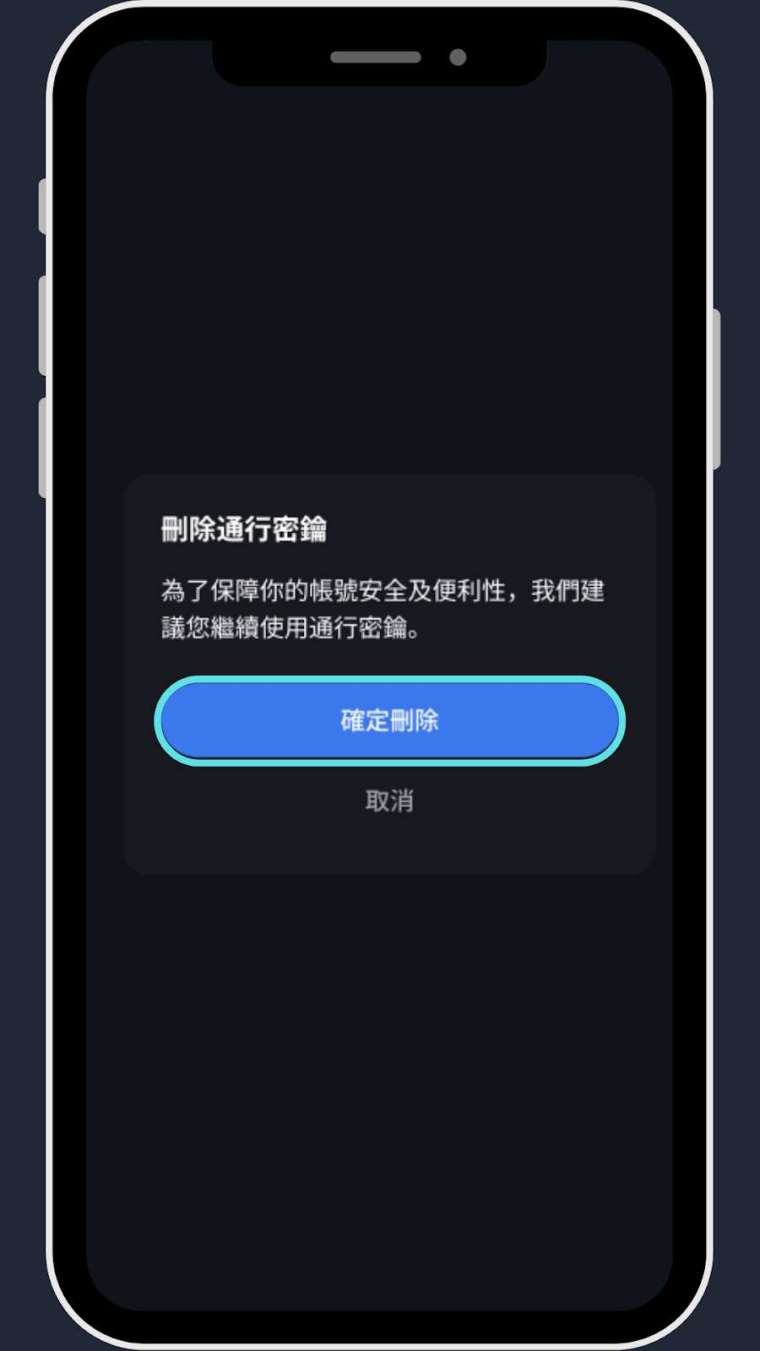
3.
點擊「確定刪除」,再掃描一次生物辨識(指紋解鎖/臉部辨識)後,成功刪除通行密鑰。
後續若要使用通行密鑰,依照本文「3. 新增通行密鑰」教學設定,即可重新設定通行密鑰。
5. 常見 Q&A
1. 我已經啟用「二階段驗證(2FA)」,為什麼還要啟用
通行密鑰從根本消除密碼容易被破解的情況。
| 特性 | 二階段驗證(2FA) | 通行密鑰 |
| 操作方式 | 手輸密碼+輸入二階段驗證碼 | 指紋解鎖/臉部辨識,1 秒完成 |
| 抗釣魚能力 | 中(詐騙網站可以騙你輸二階段驗證碼) | 極高(通行密鑰會檢查網域,假網站無法觸發通行密鑰) |
| 便利性 | 複雜,需要切換 APP | 便利,跟解鎖手機螢幕一樣快 |
| 原理 | 用戶輸入密碼後,系統再要求用戶提供 2FA 驗證碼。 |
你的手機是一把私鑰,幣託 APP 是一把公鑰,登入時手機會與幣託 APP 進行加密確認,通過後才會放行。 |
2.「通行密鑰」在資訊安全層面有哪些優勢
- 防範社交工程
詐騙集團無法透過電話叫你「唸出」通行密鑰,因為它是硬體層級的加密資訊,你根本唸不出來。也無法透過釣魚網站等形式騙取你的通行密鑰,因為只有你本人的生物辨識才有辦法解鎖通行密鑰。
- 避免密碼重複使用
大家常在不同網站用同一組密碼,導致密碼連鎖外洩。
通行密鑰為幣託 APP 生成唯一的密鑰對,完全杜絕此類風險。
- 防止攔截攻擊
通行密鑰的私鑰儲存在手機的安全晶片中,無法被遠端複製或攔截。
3. 我的手機系統支援「通行密鑰」嗎
只要你的手機系統符合以下條件,即可啟用「通行密鑰」
- Android: 系統為 Android 14 以上+裝置有生物辨識功能(指紋解鎖/臉部辨識)
- iOS :系統為 iOS 16 以上+裝置有生物辨識功能(指紋解鎖/臉部辨識)
4. 我換新手機,之前設定的「通行密鑰」還能用嗎?
如果你的「通行密鑰」有設定同步到雲端鑰匙圈(例:iCloud 鑰匙圈、Google 密碼管理工具),就能在換手機後繼續使用「通行密鑰」。
5. 我刪除並重新安裝幣託 APP,之前設定的「通行密鑰」還能用嗎?
如果你的「通行密鑰」有設定同步到雲端鑰匙圈(例:iCloud 鑰匙圈、Google 密碼管理工具),就能在重新安裝幣託 APP 後繼續使用「通行密鑰」。
6. 如果有人惡意新增或刪除我的「通行密鑰」,我該怎麼辦?
每次新增或刪除通行密鑰時,你的幣託註冊信箱都會收到通知信。通知信會說明操作內容與設定時間,若確認不是你本人設定,請儘速聯繫幣託客服處理。
7. 我的手機弄丟了,撿到手機的人能用我的通行密鑰登入幣託嗎?
只要對方不知道你的手機螢幕解鎖密碼,通行密鑰就受到硬體安全晶片的保護。
對方無法通過生物辨識,也無法暴力破解晶片。你只需要在其他裝置登入幣託帳號,刪除通行密鑰即可。
8. 如果生物辨識失敗(例:戴口罩、手指受傷),還能使用通行密鑰嗎?
可以。若生物辨識失敗,系統會要求輸入「裝置的螢幕解鎖密碼」。只要能解鎖螢幕,就視同擁有裝置控制權,可授權使用通行密鑰。因此,不要隨意提供你的螢幕解鎖密碼給任何人。
9. 通行密鑰會同步到雲端,是否代表雲端帳號(Apple ID/Google Account)的安全性很重要?
是,你的雲端帳號是所有通行密鑰的總保險箱。但駭客取得你的雲端帳號後,仍須取得你的裝置螢幕解鎖密碼才能解密。
10. 如果駭客盜用了我的雲端帳號,取得雲端鑰匙圈控制權,駭客能用我的通行密鑰嗎?
通常不能,因為有「端對端加密(E2EE)」。
即便駭客登入了你的 iCloud 或 Google 帳號,同步的通行密鑰資料是加密的。駭客需要綁定通行密鑰的信任裝置密碼(例:你的手機螢幕解鎖密碼)才能解密。如果駭客不知道你的裝置密碼,即使登入雲端也無法使用通行密鑰。
- 讓加密貨幣幫你滾出年化30%現金流
- 掌握全球財經資訊點我下載APP

- 講座
- 公告
